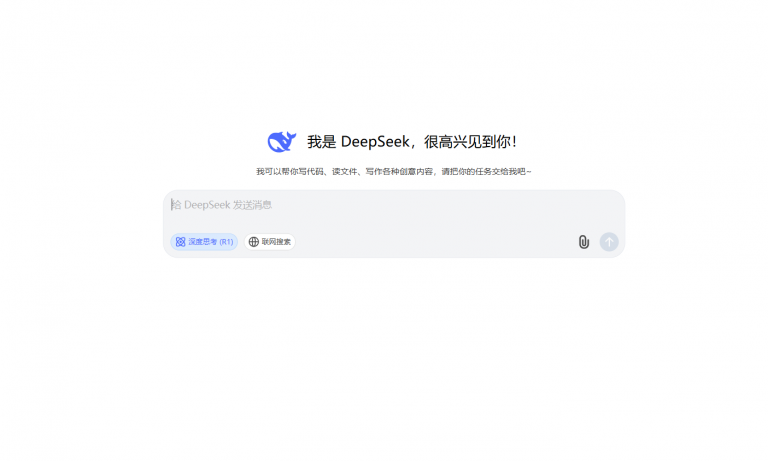
1 文档上传打开 DeepSeek 官网,登录账号后找到文档上传入口,将需要管理的文档(如 Word、PDF 等格式)上传至平台。在上传时,可根据文档类型添加简单描述,方便后续查找。 2 指令输入上传完成后,在指令输入框中明确输入需求。例如,使用 “用 DeepSeek 生成文档分类标签”,让 DeepSeek 分析文档内容,自动生成合适的分类标签;若想了解文档核心内容,可输入 “用 DeepSe…

2 指令输入
上传完成后,在指令输入框中明确输入需求。例如,使用 “用 DeepSeek 生成文档分类标签”,让 DeepSeek 分析文档内容,自动生成合适的分类标签;若想了解文档核心内容,可输入 “用 DeepSeek 生成文档内容摘要” ,DeepSeek 会迅速提炼出文档的关键信息。


3 内容处理
根据输入的指令,DeepSeek 对文档进行相应处理。若指令为优化文档管理结构,DeepSeek 会分析现有文档逻辑,给出调整建议,如段落合并、标题修改等;若指令是润色文字,DeepSeek 会对语句进行优化,提升文档可读性。

4 结果查看与导出
DeepSeek 处理完成后,在界面上查看生成的内容,如分类标签、摘要、优化建议等。确认无误后,点击导出按钮,将处理后的文档或相关信息下载到本地,方便使用和存档。
赞 (0)
 sky
sky
如何用豆包搭建知识库:步骤与实操方法
« 上一篇
2026年5月5日 am8:00
脑洞大开!抖音博主用AI制作名人穿越高考街采视频获赞百万
下一篇 »
2026年5月5日 am9:00
同主题继续读

营销推广
如何用 DeepSeek 快速起草高质量商务合作邮件 DeepSeek AI12.2K:提示词与写作步骤
1 打开 DeepSeek 官网访问 DeepSeek 官网,登录账户(可用微信、邮箱快速注册登录),点击进入主界面…
营销推广
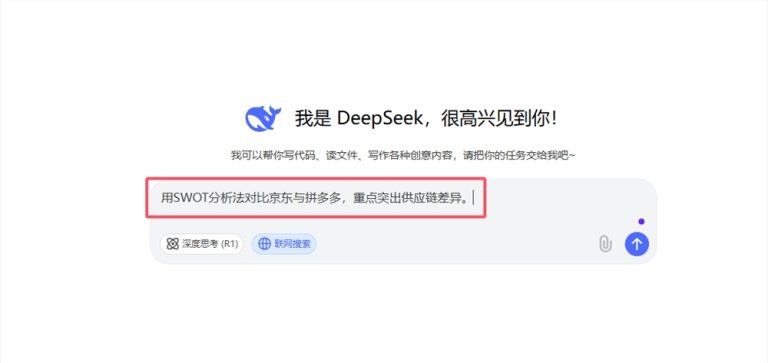
如何用 DeepSeek 生成高质量的竞品SWOT分析报告 DeepSeek-V28.9K:提示词与实操方法
1 打开DeepSeek官网并进入AI对话界面访问 https://deepseek.com,登录账户后,点击首页“…