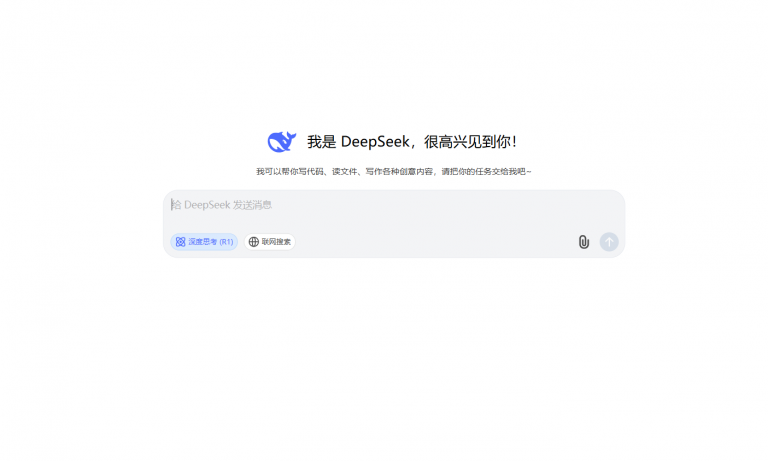
1 打开 DeepSeek 网站在浏览器地址栏输入https://deepseek.com/,登录账号后进入交互界面,准备生成 Word 文档排版简易步骤。 2 生成步骤基础框架向 DeepSeek 发出生成指令,如 “我需要生成课程作业的 Word 排版简易步骤,重点在字体、段落间距和页码,给老师看,文档 10 页以内。基于上述信息,生成步骤框架,按‘基础设置、内容排版、页面修饰’分类,每类列出…

2 生成步骤基础框架
向 DeepSeek 发出生成指令,如 “我需要生成课程作业的 Word 排版简易步骤,重点在字体、段落间距和页码,给老师看,文档 10 页以内。基于上述信息,生成步骤框架,按‘基础设置、内容排版、页面修饰’分类,每类列出关键操作步骤名称”,用指令生成步骤的主体结构。


3 细化各步骤操作
针对框架进一步要求,例如 “‘基础设置’中说明字体(如‘正文宋体小四,标题黑体三号’)、字号设置的具体操作路径(‘开始菜单栏 – 字体组’);‘段落间距’补充‘行距设为 1.5 倍,段前段后 0.5 行’的设置方法”,用细化指令生成具体的操作内容。

4 补充注意事项
让 DeepSeek 提供实用建议,如 “标注常见排版错误(如‘页码与正文字体不一致’)及修正方法”“增加‘快速排版技巧’(如‘格式刷的使用:选中格式文本 – 双击格式刷 – 刷选目标文本’)”,用指令完善步骤细节,完成 Word 文档排版简易步骤的生成。

赞 (0)
 sky
sky
如何用豆包设计职场邮件基础格式
« 上一篇
2026年2月7日 pm3:56
如何用 Kimi 整理 Excel 数据录入基础技巧:步骤与实用技巧
下一篇 »
2026年2月7日 pm10:58
同主题继续读
营销推广
如何用 DeepSeek 快速起草高质量商务合作邮件 DeepSeek AI12.2K:提示词与写作步骤
1 打开 DeepSeek 官网访问 DeepSeek 官网,登录账户(可用微信、邮箱快速注册登录),点击进入主界面…
营销推广
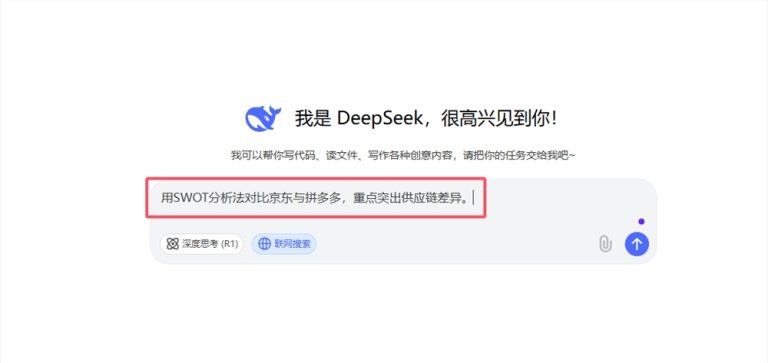
如何用 DeepSeek 生成高质量的竞品SWOT分析报告 DeepSeek-V28.9K:提示词与实操方法
1 打开DeepSeek官网并进入AI对话界面访问 https://deepseek.com,登录账户后,点击首页“…